

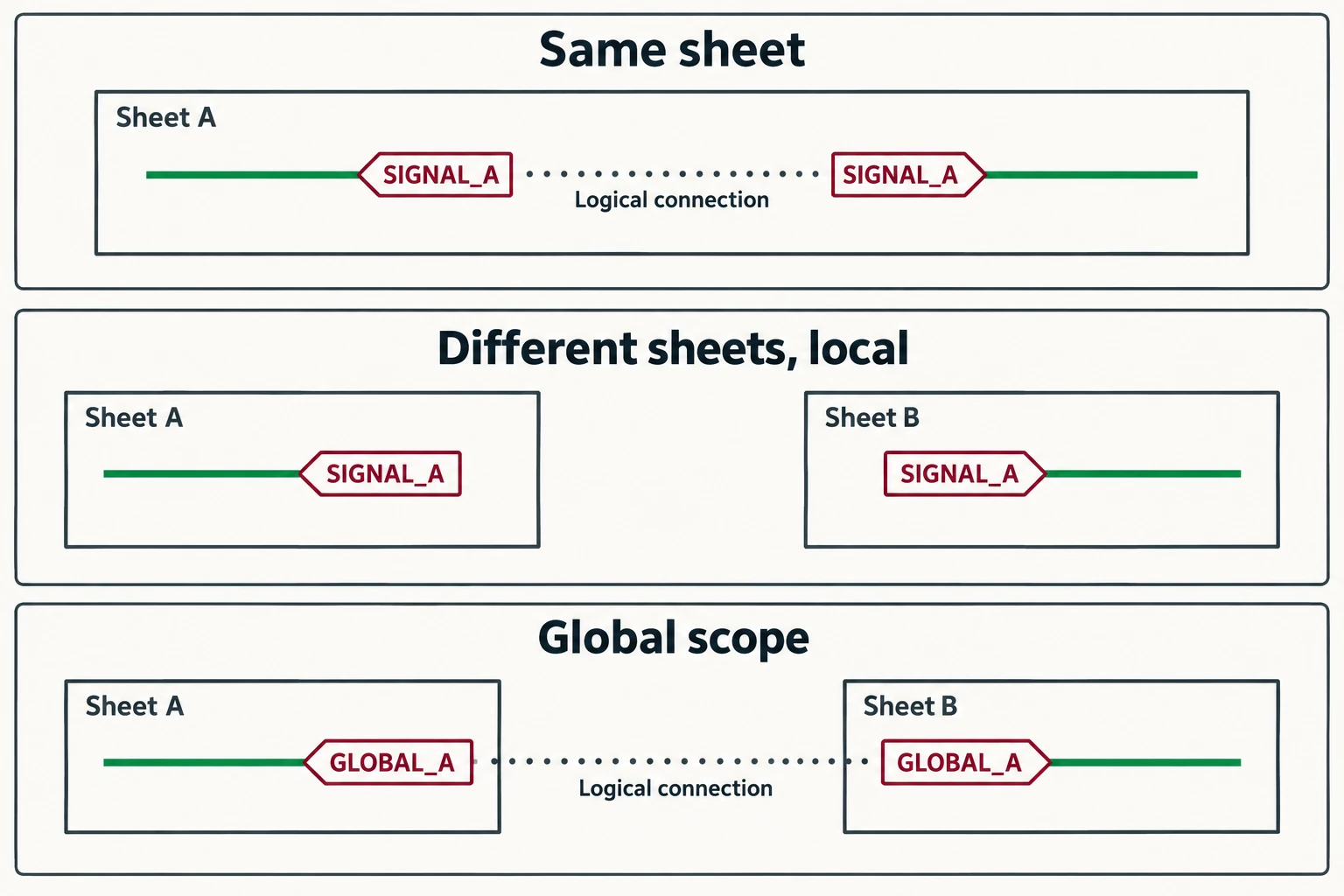
Para crear etiquetas en KiCad, seleccione una herramienta de etiqueta eléctrica, introduzca el nombre de la malla y coloque el punto de fijación de la etiqueta en el cable o pin previstos. Utilice una etiqueta local para las conexiones dentro de una hoja, una etiqueta global para las conexiones entre esquemas o una etiqueta jerárquica para una conexión definida de hoja hija a hoja padre.
Las instrucciones siguientes explican cómo crear etiquetas en KiCad utilizando la documentación 10.0 y los atajos predeterminados. Un mapa de teclas personalizado puede ser diferente. El resultado importante es un objeto eléctrico adjunto con el alcance correcto, no simplemente una palabra dibujada junto a un cable.
Elija el ámbito de la etiqueta antes de colocarla
El alcance determina dónde los nombres coincidentes establecen una conexión. Selecciónelo deliberadamente, especialmente cuando un diseño tiene varias hojas.
| Tipo de etiqueta | Alcance de la conexión | Decisión típica |
|---|---|---|
| Etiqueta local | Los nombres coincidentes se conectan dentro de la misma hoja. | Se usa para una señal cuyas conexiones pertenecen a esa hoja. |
| Etiqueta global | Los nombres que coinciden se conectan a través del esquema. | Usar cuando la señal tenga intencionalmente alcance a nivel de proyecto. |
| Etiqueta jerárquica | Se conecta a través del pin correspondiente de la hoja principal. | Se utiliza para exponer una interfaz explícita para una hoja secundaria. |
| Texto ordinario | El texto en sí no crea ninguna conexión eléctrica. | Se utiliza para explicaciones y notas. |
KiCad también incluye etiquetas de directiva para asignar clases y propiedades relacionadas. No elija una directiva solo porque su apariencia visual se asemeje a una etiqueta de conectividad. Seleccione la herramienta según la tarea eléctrica que necesite que realice.
Cómo crear etiquetas en KiCad, paso a paso
Primero, cree una etiqueta en un cable conocido. Así, el alcance y la fijación serán fáciles de inspeccionar antes de usar el método en todo el proyecto.
- Abra el editor de esquemas. Localice el cable o el pin al que pretende asignar un nombre. Acerque la imagen lo suficiente para inspeccionar su punto de conexión.
- Elija etiquetas de red de lugares. En el mapa de teclas predeterminado, presione L. La guía oficial de inicio también identifica el comando de la barra de herramientas.
- Introduzca un nombre de red. Para un ejemplo sencillo, utilice
SIGNAL_A. Elija un nombre que transmita el papel de la señal en su proyecto. - Adhiera la etiqueta. Coloque su cuadrado de conexión directamente sobre el punto de conexión previsto del cable o del pin. El texto cercano no es suficiente.
- Finalización de la colocación. Sal de la herramienta de colocación; a continuación, inspecciona la etiqueta y conecta los cables entre sí antes de añadir más etiquetas.
Si la posición es incómoda, mueva o gire el objeto manteniendo correcta la fijación. No resuelva un problema de legibilidad dejando el anclaje a una pequeña distancia del cable. La etiqueta puede parecer lo suficientemente cercana con el zoom normal y, aun así, no cumplir con la conexión prevista.
Al editar una etiqueta existente, inspeccione el objeto eléctrico y su nombre en lugar de añadir un segundo objeto de texto encima de ella. Una nota que dice SIGNAL_A No sustituye una etiqueta de red denominada SIGNAL_A.
Verifica la conexión con un pequeño ejercicio
Utilice un esquema preliminar o una copia del diseño para este ejercicio. Lo siguiente es un procedimiento de ejemplo y las observaciones esperadas; no constituye una afirmación de que su proyecto haya sido probado.
Coloque dos cables cortos separados en una hoja y adjunte una etiqueta local llamada SIGNAL_A A cada uno. Manténgalos visualmente separados para que la conexión de la etiqueta, y no un cable largo y tendido, sea el objetivo del ejercicio.
Active la herramienta Resaltar red en un cable. Ambas partes previstas de la red denominada deben resaltarse. Si solo una lo hace, inspeccione el tipo de objeto, la ortografía y la fijación de la etiqueta de la otra. Resuelva esos detalles antes de ampliar el ejemplo.
A continuación, cambie la segunda etiqueta a SEÑAL_B. Ahora, los dos cables deberían seguir perteneciendo a redes distintas, a menos que alguna otra conexión los una. Si siguen resaltándose juntos, examine el resto del esquemático en busca de una conexión compartida en lugar de asumir que el comando de cambio de nombre ha fallado.
Por último, considere el límite de la hoja. Dos etiquetas locales con el mismo nombre en hojas diferentes no crean por sí solas una conexión entre hojas. Compare esa separación prevista con dos etiquetas globales colocadas adecuadamente y que usen el mismo nombre. Este contraste es una forma útil de comprobar su comprensión antes de editar una jerarquía más amplia.
Registre los puntos finales esperados en la revisión de diseño: qué pines deben pertenecer a la malla y cuáles deben permanecer separados. Entonces, el resaltado se convierte en una comprobación frente a una intención explícita, en lugar de una búsqueda de cualquier cable de color.
Las etiquetas globales y jerárquicas resuelven problemas distintos
Una etiqueta global resulta útil cuando una conexión denominada abarca intencionadamente el esquemático. Seleccione la herramienta Etiqueta global entre las herramientas de etiquetado disponibles o en el menú Colocar; en KiCad 10, las herramientas relacionadas pueden agruparse en una paleta de barras de herramientas. No dé por sentado que la ausencia de un icono visible independiente implica que la función no está disponible.
Coloque el punto de conexión de la etiqueta global con el mismo cuidado que el de una etiqueta local. Antes de usar un nombre común, identifique todas las ubicaciones que deben participar. Un nombre para todo el proyecto resulta práctico, pero también merece una revisión a nivel de proyecto.
Para una interfaz jerárquica, cree la etiqueta jerárquica dentro de la hoja secundaria y, a continuación, añada o importe su pin de hoja correspondiente en el símbolo de hoja del padre. Conecte el circuito del lado del padre a ese pin. Mantenga los nombres alineados; el pin de la hoja padre y la etiqueta secundaria constituyen la interfaz explícita.
Cambiar una etiqueta local a otro tipo de etiqueta puede modificar su alcance. Considéralo un cambio de conectividad, no una limpieza estética. Vuelve a comprobar los puntos finales previstos tras cambiar el ámbito.
Etiquetas de nivel bajo activo y nombres de bus
KiCad admite marcado de barra superior, como ~{RESET} Para una presentación de nivel bajo activo. Un proyecto puede, en su lugar, utilizar una convención de nomenclatura como RESET_N. Decida qué nombre de red real utiliza el diseño y aplíquelo de forma consistente; dos nombres diferentes no se vuelven equivalentes porque el lector interpreta ambos como activo en bajo.
Un bus vectorial utiliza notaciones como DATOS[0..3], con miembros DATA0 a través de DATA3. Una etiqueta de bus describe un conjunto de señales. No implica que todos esos miembros deban conectarse eléctricamente en cortocircuito entre sí.
Antes de adoptar un bus en un diseño más amplio, enumere los miembros individuales previstos y verifique sus conexiones. Mantenga visible la distinción entre el nombre del paquete y el nombre de un miembro específico tanto en el dibujo como en las notas de revisión.
¿Por qué no se conecta una etiqueta de KiCad?
Compruebe el objeto, el alcance y el adjunto antes de modificar ajustes de diseño no relacionados.
| Síntoma observado | Primera comprobación | Confirmación útil |
|---|---|---|
| El nombre es visible, pero el cable permanece separado. | ¿Es una etiqueta eléctrica y está su anclaje en el cable? | Inspeccione con un acercamiento máximo y resalte la red prevista. |
| Los nombres coincidentes no se vinculan entre hojas. | ¿Son etiquetas locales? | Elija deliberadamente la conexión global o jerárquica prevista. |
| La señal jerárquica no llega al padre. | ¿Coincide la etiqueta del niño con el pin de la hoja principal? | Inspeccione ambos lados de la interfaz de hojas. |
| La red cambia inesperadamente tras la edición. | ¿Cambió el nombre, el alcance o otra conexión? | Compare los puntos finales reales con la intención del diseño. |
| El esquemático es correcto, pero la placa de circuito impreso está desactualizada. | ¿Se ha aplicado la anotación hacia adelante? | Revisar y actualizar la PCB a partir del esquemático e inspeccionar las asignaciones de redes de la placa. |
Compruebe el ERC y transfiera el cambio a la placa de circuito impreso
Ejecute el Verificador de Reglas Eléctricas tras las ediciones de las etiquetas e investigue sus resultados. El ERC comprueba las condiciones eléctricas definidas; no conoce todas las conexiones que usted pretendía. Un informe limpio no puede sustituir la comprobación del punto final del ejercicio anterior.
Cuando el esquemático esté listo, utilice Herramientas → Actualizar PCB a partir del esquemático, o F8 En la configuración predeterminada. Revise los cambios que se indican en el cuadro de diálogo antes de aplicarlos. A continuación, inspeccione las redes de almohadillas y las conexiones pertinentes en el editor de PCB.
Mantenga juntos el esquemático, la placa de circuito impreso y el registro de revisiones para la entrega. Si las placas ensambladas requieren almacenamiento o transferencia organizados, los detalles físicos deben incluirse en una especificación separada. De Quan Dun Gama de bandejas ESD Puede ajustarse al contorno del conjunto, a la envolvente del componente y a las necesidades de soporte. Las etiquetas net no establecen esos requisitos de manipulación.
Referencias
- Manual del editor de esquemas de KiCad 10 — alcance de la etiqueta, conexiones de red, marcado y buses.
- KiCad 10: Introducción — colocar etiquetas de red y verificar un esquema.
- Manual del editor de PCB KiCad 10 — transfiriendo la conectividad esquemática a la placa.