

KiCadでラベルを作成するには、電気的ラベルツールを選択し、ネット名を入力して、ラベルの取り付け点を対象の配線またはピンに配置します。 シート内の接続にはローカルラベルを、回路図全体にわたる接続にはグローバルラベルを、定義済みの子シートと親シート間の接続には階層ラベルを使用してください。
以下の手順では、10.0 のドキュメントとデフォルトのショートカットを使用して KiCad でラベルを作成する方法を説明します。カスタマイズされたキーマップでは異なる場合があります。重要なのは、単に配線の横に描かれた単語ではなく、正しいスコープを持つ電気的オブジェクトがアタッチされていることです。
ラベルを配置する前に、ラベルの適用範囲を選択してください。
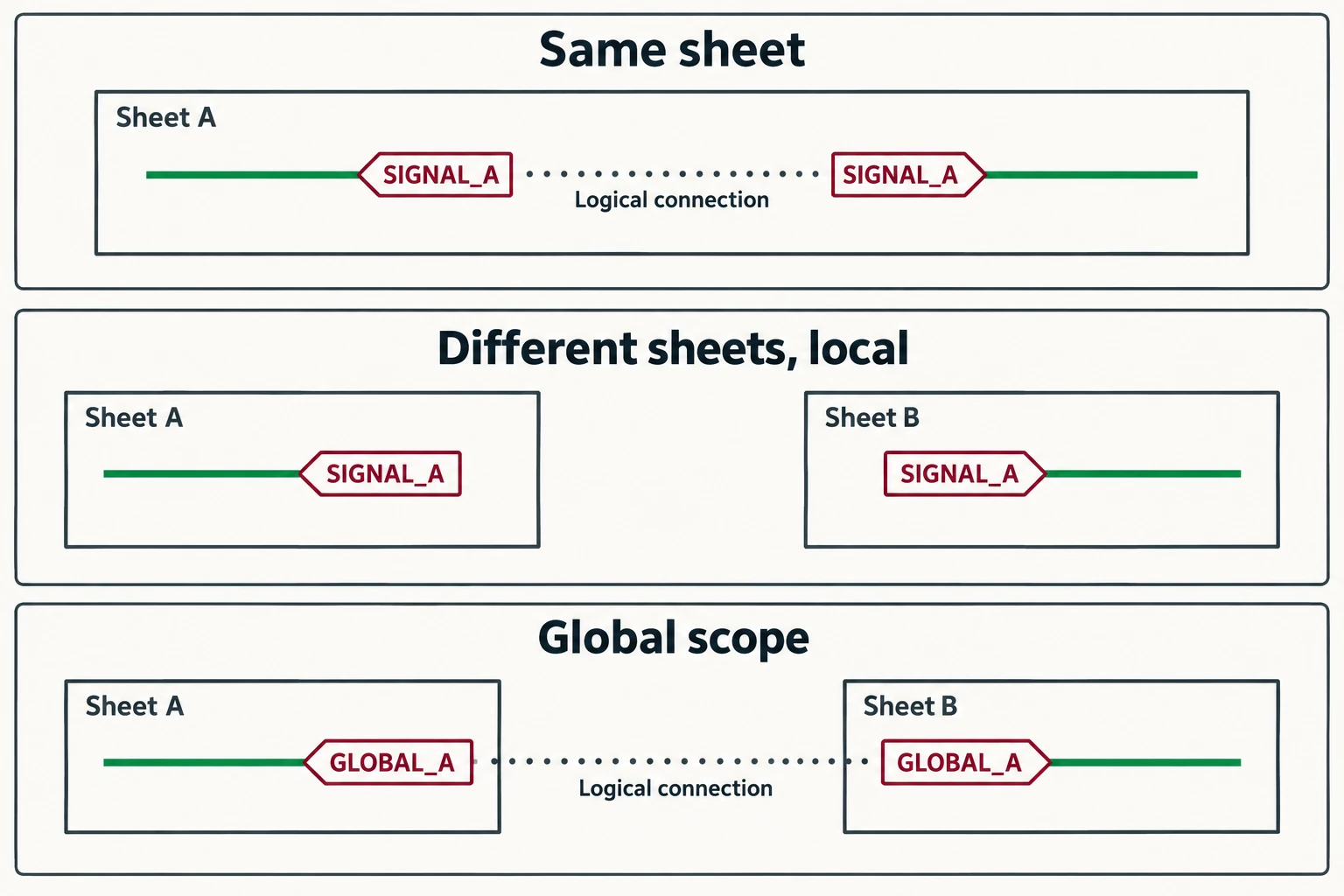
スコープは、一致する名前がどの範囲で接続を確立するかを決定します。特に設計に複数のシートが含まれる場合は、慎重に選択してください。
| ラベルの種類 | 接続範囲 | 典型的な決定 |
|---|---|---|
| 地元のレーベル | 一致する名前は同じシート内で接続されます。 | そのシートに接続されている信号に使用します。 |
| グローバルラベル | 一致する名前は回路図上で接続されます。 | 信号が意図的にプロジェクト全体に影響を及ぼす場合に使用します。 |
| 階層ラベル | 対応する親シートのピンを介して接続されます。 | サブシートに対して明示的なインターフェースを公開するために使用します。 |
| 通常のテキスト | テキスト自体によって電気的な接続は形成されません。 | 説明や注釈に使用します。 |
KiCadには、クラスや関連するプロパティを割り当てるための指示ラベルも用意されています。見た目が接続性ラベルに似ているからという理由だけで指示を選択しないでください。必要な電気的な役割に応じてツールを選択してください。
KiCadでラベルを段階的に作成する方法
まず、既知のワイヤにラベルを付けてください。そうすることで、プロジェクト全体でこの手法を使用する前に、スコープと接続状況を容易に確認できます。
- 回路図エディタを開きます。 名前を付ける予定のワイヤーまたはピンを探します。接続ポイントを確認できるまで十分に拡大してください。
- 場所ネットラベルを選択してください。 デフォルトのキーマップでは、を押してください L. 公式の「はじめに」ガイドでも、ツールバーのコマンドが示されています。
- ネット名を入力してください。 簡単な例として、次のように使用します
シグナル_A. プロジェクトにおける信号の役割を明確に示す名前を選んでください。 - ラベルを貼り付けてください。 接続用の四角形を、目的の配線またはピンの接続箇所に直接配置してください。付近のテキストだけでは不十分です。
- 配置を完了する。 配置ツールを終了し、ラベルとワイヤーを一度確認してから、さらにラベルを追加してください。
配置が不自然な場合は、アタッチメントを正しく保持したまま、オブジェクトを移動または回転させてください。アンカーをワイヤーからわずかに離した状態にして、可読性の問題を解決しようとしないでください。通常のズームではラベルが十分近接しているように見えても、意図した接続は確立されていない可能性があります。
既存のラベルを編集する際には、その上に2つ目のテキストオブジェクトを追加するのではなく、電気オブジェクトとその名称を確認してください。 シグナル_A 名前の付いたネットレーベルに取って代わるものではありません シグナル_A.
簡単な演習で接続を確認してください。
この演習では、スクラッチ回路図または設計のコピーを使用してください。以下は一例として示す手順と期待される観察結果であり、お客様のプロジェクトが実際に試験済みであることを示すものではありません。
一枚のシートに短いワイヤーを二本別々に配置し、次のように名付けたローカルラベルを付けてください。 シグナル_A それぞれに対して行います。視覚的に区別して配置し、長い線で結ぶのではなく、ラベル間の接続を練習のポイントとします。
一方の配線で「ハイライトネット」ツールを有効にします。名前が付いた同一ネットの両方の対象部品がハイライト表示されるはずです。片方しか表示されない場合は、もう一方のラベルのオブジェクトタイプ、スペル、およびアタッチメントを確認してください。これらの設定を修正してから、例を拡張してください。
次に、2番目のラベルを以下のように変更します シグナル_B. これで、別の接続がそれらを結ばない限り、2本の配線は別々のネットのままになります。それでも両者が同時にハイライトされる場合は、名前変更コマンドが失敗したと決めつけるのではなく、回路図全体を確認して、共通の接続がないか調べてください。
最後に、シートの境界について考えてみましょう。異なるシート上に同じ名前のローカルラベルが2つ存在しても、それだけではシート間の接続は作られません。その意図された分離と、同じ名前で適切な位置に配置されたグローバルラベルとの違いを比較してみてください。この対比は、より大きな階層構造を編集する前に、理解度を確認するための有効な方法です。
設計レビューでは、期待される端点を記録してください。すなわち、どのピンが同一ネットに属し、どのピンが分離されたままであるべきかを明示します。これにより、配線の色付けチェックは単なる「色付き配線の探索」ではなく、明示的な意図に対する確認へと変わります。
グローバルラベルと階層ラベルは、それぞれ異なる問題を解決します。
グローバルラベルは、名前付きの接続が意図的に回路図全体にわたる場合に役立ちます。利用可能なラベルツールまたは「配置」メニューから「グローバルラベル」ツールを選択してください。KiCad 10では、関連するツールをツールバーのパレットにグループ化できます。別途表示されるアイコンがないからといって、その機能が利用できないと決めつけないでください。
グローバルラベルの接続ポイントは、ローカルラベルと同様に慎重に配置してください。共通名を使用する前に、該当するすべての箇所を特定しておきましょう。プロジェクト全体で使用する名前は便利ですが、それだけにプロジェクト全体での検討も必要です。
階層型インターフェースの場合、子シート内に階層ラベルを作成し、その後、親シートのシンボルに該当するシートピンを追加またはインポートします。親側の回路をそのピンに接続してください。名称は一致させておきましょう。親シートのピンと子ラベルが明示的なインターフェースを形成します。
ローカルラベルを別のラベルタイプに変更すると、その適用範囲が変わる可能性があります。これは見た目の整理ではなく、接続性の変更として扱ってください。スコープを変更した後は、意図したエンドポイントを再確認してください。
アクティブローのラベルおよびバス名
KiCadは、次のようなオーバーバー記法をサポートしています。 ~{RESET} アクティブローの表現の場合。プロジェクトでは、代わりに次のような命名規則を用いることがあります。 リセット_N. 設計で使用する実際のネット名を一つに決め、それを一貫して適用してください。読者がどちらもアクティブローと解釈するからといって、二つの異なる名称が等価になるわけではありません。
ベクトルバスは、次のような表記を使用します。 データ[0..3]、メンバーとともに DATA0 を通して DATA3. バスラベルは、一連の信号を表すものであり、その構成要素がすべて電気的に短絡されていることを意味するものではありません。
より大きな設計でバスを採用する前に、想定される個々のメンバをリストアップし、その接続関係を確認してください。図面およびレビュー時の注記においても、バンドル名と特定のメンバ名との区別が明確に示されるようにしてください。
なぜKiCadのラベルが接続されないのでしょうか?
関係のない設計設定を変更する前に、対象、範囲および添付ファイルを確認してください。
| 観察された症状 | 最初のチェック | 役立つ確認 |
|---|---|---|
| 名前は表示されますが、ワイヤーは別々のままです。 | それは電気用ラベルで、そのアンカーはワイヤーに付いていますか? | 拡大表示で検査し、対象のネットを強調表示してください。 |
| 一致する名前は、シート間でリンクされません。 | それらは地元のレーベルですか? | 意図するグローバルな接続または階層的な接続を慎重に選択してください。 |
| 階層的な信号は親に到達しません。 | 子要素のラベルは親シートのピンと一致していますか? | シートの接合面の両側を点検してください。 |
| 編集後にネットが予期せず変更される。 | 名称、範囲、またはその他の関連性に変更はありましたか? | 実際のエンドポイントを設計意図と比較する。 |
| 回路図は正しいが、PCBは古い。 | 前方注釈は適用されていますか? | 回路図からPCBの更新を確認し、基板のネット割り当てを検査してください。 |
ERCを確認し、差額をPCBに振替えてください。
ラベルの編集後に電気ルールチェック(ERC)を実行し、その結果を確認してください。ERCは定義された電気的条件を検査しますが、設計者が意図したすべての接続を把握しているわけではありません。クリーンなレポートだけでは、前述の演習で行った端点チェックの代わりにはなりません。
回路図が完成したら、使用してください。 ツール → 回路図からPCBを更新、または F8 デフォルトの設定では、変更を適用する前にダイアログに表示された内容をご確認ください。その後、PCBエディターで該当するパッドのネットおよび接続を確認してください。
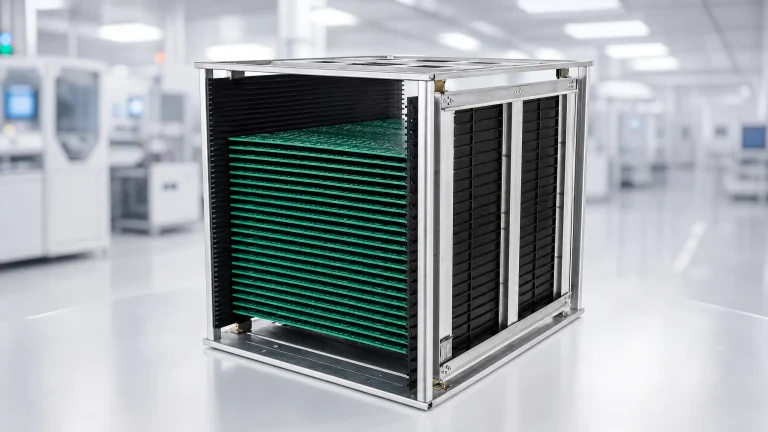
回路図、基板図および改訂記録は、引き継ぎのために一括して保管してください。組み立て済みの基板を整理して保管または移動する必要がある場合は、物理的な詳細仕様は別途の仕様書に記載してください。クァン・ダンの ESDトレイのラインナップ アセンブリの外形、コンポーネントの占有スペース、および支持要件に適合させることができます。ネットラベルは、これらの取り扱い上の要件を規定するものではありません。
参考文献
- KiCad 10 回路図エディタ マニュアル — ラベルのスコープ、ネット接続、マークアップおよびバス。
- KiCad 10 はじめに — ネットラベルの配置と回路図のチェックを行う。
- KiCad 10 PCBエディタ マニュアル — 回路図の接続情報を基板に転送する。