

Um in KiCad Beschriftungen zu erstellen, wählen Sie das Werkzeug für elektrische Beschriftungen aus, geben Sie den Netznamen ein und platzieren Sie den Ankerpunkt der Beschriftung auf der entsprechenden Leitung oder dem entsprechenden Pin. Verwenden Sie eine lokale Bezeichnung für Verbindungen innerhalb eines Schaltplans, eine globale Bezeichnung für Verbindungen über den gesamten Schaltplan hinweg oder eine hierarchische Bezeichnung für eine definierte Verbindung zwischen einem untergeordneten und einem übergeordneten Schaltplan.
Die folgenden Anweisungen erklären, wie Sie in KiCad mithilfe der 10.0-Dokumentation und der Standard-Shortcuts Beschriftungen erstellen. Eine benutzerdefinierte Tastaturbelegung kann abweichen. Das wichtige Ergebnis ist ein angehängtes elektrisches Objekt mit dem richtigen Geltungsbereich, nicht einfach nur ein Wort, das neben einer Leitung gezeichnet wird.
Wählen Sie den Beschriftungsumfang, bevor Sie sie platzieren.
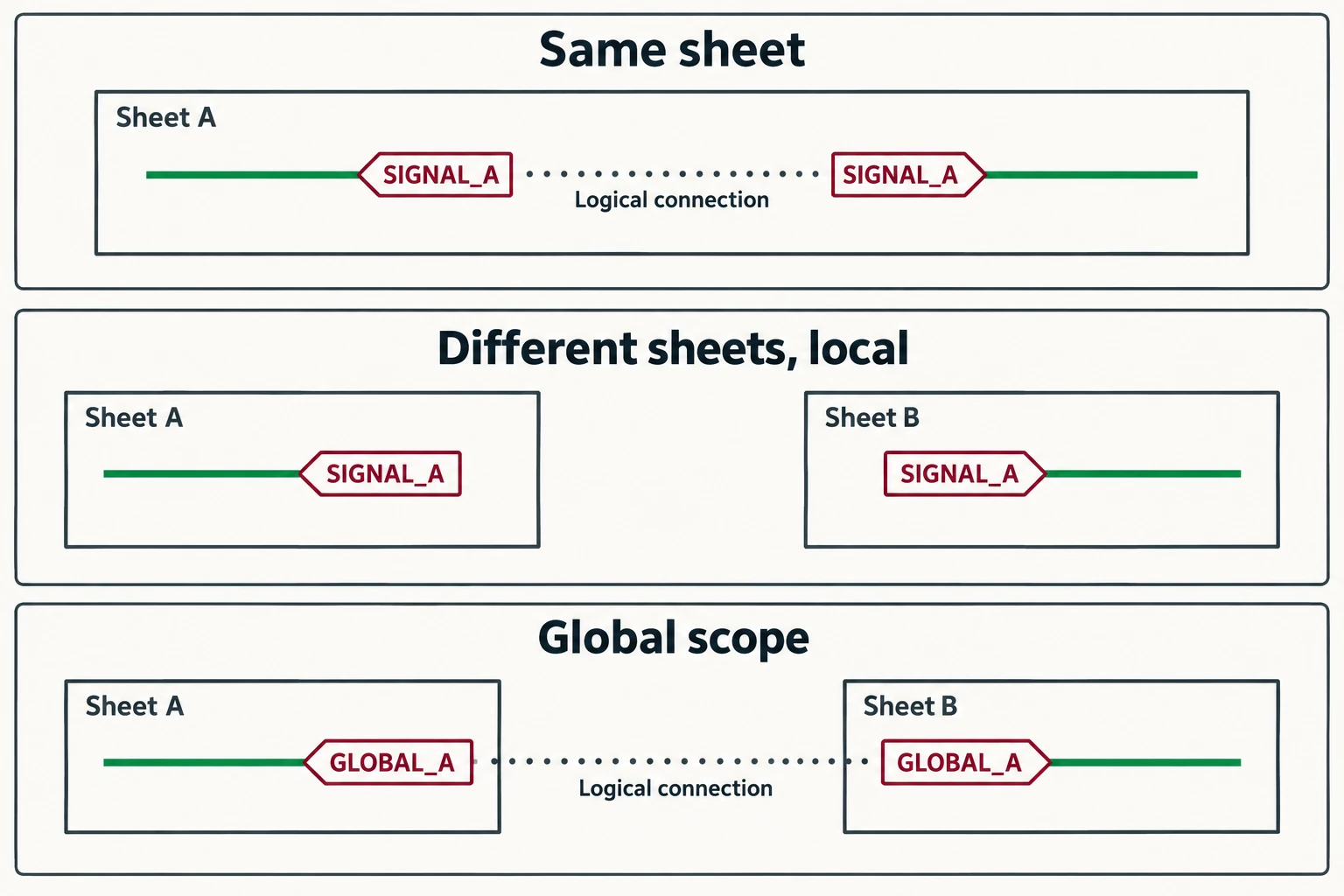
Der Gültigkeitsbereich bestimmt, an welcher Stelle übereinstimmende Namen eine Verbindung herstellen. Wählen Sie ihn sorgfältig aus, insbesondere wenn ein Schaltplan aus mehreren Seiten besteht.
| Etikettentyp | Verbindungsumfang | Typische Entscheidung |
|---|---|---|
| Lokales Label | Übereinstimmende Namen werden innerhalb desselben Blatts verknüpft. | Verwenden Sie dies für ein Signal, dessen Verbindungen zu diesem Schaltplan gehören. |
| Globales Etikett | Übereinstimmende Namen werden im Schaltplan miteinander verbunden. | Verwenden Sie dies, wenn das Signal bewusst projektweite Reichweite hat. |
| Hierarchisches Label | Wird über den entsprechenden Pin des übergeordneten Schaltplans verbunden. | Wird verwendet, um eine explizite Schnittstelle für ein Unterblatt zu definieren. |
| Einfacher Text | Der Text selbst stellt keine elektrische Verbindung her. | Verwenden Sie dies für Erläuterungen und Anmerkungen. |
KiCad verfügt außerdem über Direktivbeschriftungen zur Zuweisung von Klassen und zugehörigen Eigenschaften. Wählen Sie eine Direktive nicht allein deshalb aus, weil ihr visuelles Erscheinungsbild einer Verbindungsbeschriftung ähnelt. Wählen Sie das Werkzeug entsprechend der elektrischen Funktion, die es erfüllen soll.
So erstellen Sie Beschriftungen in KiCad – Schritt für Schritt
Erstellen Sie zunächst ein Etikett an einem bekannten Kabel. So lassen sich Umfang und Befestigung leicht überprüfen, bevor Sie die Methode im gesamten Projekt anwenden.
- Öffnen Sie den Schaltplan-Editor. Suchen Sie den Draht oder Pin, den Sie benennen möchten. Zoomen Sie so weit heran, dass Sie die Verbindungsstelle sichtbar machen können.
- Platznetzbeschriftungen auswählen. In der Standard-Tastenbelegung drücken Sie L. Das offizielle Einführungsleitfaden identifiziert ebenfalls den Symbolleistenbefehl.
- Geben Sie einen Netznamen ein. Für ein einfaches Beispiel verwenden Sie
SIGNAL_A. Wählen Sie einen Namen, der die Funktion des Signals in Ihrem Projekt widerspiegelt. - Befestigen Sie das Etikett. Platzieren Sie das Verbindungsfeld direkt auf der vorgesehenen Anschlussstelle des Drahts oder Pins. Ein nahegelegener Text reicht nicht aus.
- Platzierung abschließen. Beenden Sie das Platzierungswerkzeug, und überprüfen Sie anschließend das Etikett sowie die Leitung gemeinsam, bevor Sie weitere Etiketten hinzufügen.
Wenn die Position ungünstig ist, verschieben oder drehen Sie das Objekt, während Sie die korrekte Verknüpfung beibehalten. Lösen Sie ein Lesbarkeitsproblem nicht, indem Sie den Anker in geringem Abstand vom Draht belassen. Die Beschriftung kann bei normaler Zoomstufe zwar nahe genug erscheinen, die beabsichtigte Verbindung jedoch dennoch nicht herstellen.
Beim Bearbeiten eines vorhandenen Beschriftungselements überprüfen Sie das elektrische Objekt und dessen Bezeichnung, anstatt ein zweites Textobjekt darüber zu platzieren. Eine Notiz mit dem Text SIGNAL_A ersetzt kein Netzlabel namens SIGNAL_A.
Überprüfen Sie die Verbindung mit einer kleinen Übung.
Verwenden Sie für diese Übung ein Skizzen-Schaltbild oder eine Kopie des Designs. Das Folgende ist ein beispielhafter Ablauf sowie die zu erwartenden Beobachtungen und stellt keine Aussage darüber dar, dass Ihr Projekt getestet wurde.
Legen Sie zwei separate kurze Drähte auf ein Blatt und bringen Sie ein lokales Etikett mit dem Namen an. SIGNAL_A für jeden. Halten Sie sie optisch voneinander getrennt, sodass die Beschriftungsverbindung – und nicht ein langgezogener Draht – der eigentliche Zweck der Übung ist.
Aktivieren Sie das Werkzeug „Netz hervorheben“ an einem Draht. Beide gewünschten Teile des benannten Netzes sollten hervorgehoben werden. Falls nur eines hervorgehoben wird, überprüfen Sie den Objekttyp, die Schreibweise und die Anbringung der anderen Beschriftung. Korrigieren Sie diese Details, bevor Sie das Beispiel erweitern.
Ändern Sie als Nächstes die zweite Beschriftung in SIGNAL_B. Die beiden Leiterbahnen sollten nun weiterhin zu unterschiedlichen Netzen gehören, sofern keine weitere Verbindung sie miteinander verbindet. Wenn sie dennoch gemeinsam hervorgehoben werden, überprüfen Sie den Rest des Schaltplans auf eine gemeinsame Verbindung, anstatt vorschnell davon auszugehen, dass der Umbenennungsbefehl fehlgeschlagen ist.
Betrachten Sie abschließend die Blattgrenze. Zwei lokale Bezeichnungen mit demselben Namen auf unterschiedlichen Blättern stellen an sich keine blattübergreifende Verbindung her. Vergleichen Sie diese beabsichtigte Trennung mit zwei entsprechend platzierten globalen Bezeichnungen, die denselben Namen verwenden. Dieser Kontrast ist eine sinnvolle Möglichkeit, Ihr Verständnis zu überprüfen, bevor Sie eine umfangreichere Hierarchie bearbeiten.
Notieren Sie die erwarteten Endpunkte in der Designprüfung: Welche Pins sollen zum Netz gehören und welche müssen getrennt bleiben. Das Hervorheben dient dann als Abgleich mit einer expliziten Absicht, anstatt nach einem beliebigen farbigen Draht zu suchen.
Globale und hierarchische Labels lösen unterschiedliche Probleme.
Ein globales Label ist nützlich, wenn eine benannte Verbindung absichtlich über das Schaltplan hinwegreicht. Wählen Sie das Werkzeug „Globales Label“ aus den verfügbaren Label-Werkzeugen oder aus dem Menü „Platzieren“; in KiCad 10 können verwandte Werkzeuge in einer Symbolleisten-Palette gruppiert sein. Gehen Sie nicht davon aus, dass die Abwesenheit eines separaten sichtbaren Symbols bedeutet, dass die Funktion nicht verfügbar ist.
Platzieren Sie den Anschlusspunkt eines globalen Labels ebenso sorgfältig wie den eines lokalen Labels. Bevor Sie einen gemeinsamen Namen verwenden, legen Sie alle beteiligten Stellen fest. Ein projektweiter Name ist praktisch, sollte jedoch ebenfalls einer projektweiten Überprüfung unterzogen werden.
Bei einer hierarchischen Schnittstelle erstellen Sie die hierarchische Bezeichnung im untergeordneten Schaltplan, fügen dann den entsprechenden Schaltplan-Pin am Symbol des übergeordneten Schaltplans hinzu oder importieren ihn. Verbinden Sie die Schaltung auf der Seite des übergeordneten Schaltplans mit diesem Pin. Achten Sie darauf, dass die Namen übereinstimmen; der übergeordnete Schaltplan-Pin und die untergeordnete Bezeichnung bilden die explizite Schnittstelle.
Das Ändern eines lokalen Labels in einen anderen Labeltyp kann dessen Reichweite verändern. Betrachten Sie dies als eine Änderung der Konnektivität und nicht als reine optische Bereinigung. Überprüfen Sie nach dem Ändern des Gültigkeitsbereichs erneut die vorgesehenen Endpunkte.
Aktiv-niedrige Beschriftungen und Busnamen
KiCad unterstützt Überstrich-Markup wie z. B. ~{RESET} für eine aktive Low-Präsentation. Ein Projekt kann stattdessen eine Namenskonvention wie beispielsweise RESET_N. Legen Sie fest, welchen tatsächlichen Netznamen das Design verwendet, und verwenden Sie ihn durchgehend; zwei unterschiedliche Namen werden nicht gleichwertig, nur weil ein Leser beide als aktive-low interpretiert.
Ein Vektorbus verwendet eine Notation wie z. B. DATEN[0..3], mit Mitgliedern DATA0 durch DATA3. Ein Bus-Label bezeichnet eine Gruppe von Signalen. Es bedeutet nicht, dass alle diese Signale elektrisch miteinander kurzgeschlossen sein sollen.
Bevor Sie einen Bus in einem größeren Design übernehmen, listen Sie die erwarteten einzelnen Mitglieder auf und überprüfen Sie deren Verbindungen. Achten Sie darauf, dass der Unterschied zwischen dem Namen des Bündels und dem Namen eines bestimmten Mitglieds sowohl in der Zeichnung als auch in den Prüfungsnotizen deutlich erkennbar bleibt.
Warum verbindet sich ein KiCad-Etikett nicht?
Überprüfen Sie das Objekt, den Anwendungsbereich und die Anhänge, bevor Sie nicht zusammenhängende Designeinstellungen ändern.
| Beobachtetes Symptom | Erste Überprüfung | Nützliche Bestätigung |
|---|---|---|
| Der Name ist sichtbar, aber die Leitung bleibt separat. | Handelt es sich um ein elektrisches Etikett, und ist sein Anker am Draht befestigt? | Überprüfen Sie bei starker Vergrößerung und markieren Sie das gewünschte Netz. |
| Übereinstimmende Namen werden nicht über Tabellenblätter hinweg verknüpft. | Sind es lokale Labels? | Wählen Sie die beabsichtigte globale oder hierarchische Verbindung bewusst aus. |
| Ein hierarchisches Signal erreicht das übergeordnete Element nicht. | Stimmt das Kind-Label mit dem Elternblatt-Pin überein? | Prüfen Sie beide Seiten der Blechverbindung. |
| Ein Netz ändert sich nach dem Bearbeiten unerwartet. | Hat sich der Name, der Umfang oder eine andere Verbindung geändert? | Vergleichen Sie die tatsächlichen Endpunkte mit der Designvorgabe. |
| Die Schaltung ist korrekt, aber das PCB ist veraltet. | Wurde die Vorwärtsannotation angewendet? | Überprüfen Sie die PCB-Änderungen gemäß dem Schaltplan und prüfen Sie die Netzzuweisungen der Leiterplatte. |
Überprüfen Sie den ERC und übertragen Sie die Änderung auf die Leiterplatte.
Führen Sie nach den Änderungen an den Beschriftungen den Electrical Rules Checker aus und untersuchen Sie dessen Ergebnisse. Der ERC prüft die definierten elektrischen Bedingungen; er kennt jedoch nicht jede von Ihnen beabsichtigte Verbindung. Ein fehlerfreier Bericht kann die Endpunktprüfung in der oben beschriebenen Übung nicht ersetzen.
Wenn das Schaltbild fertig ist, verwenden Sie Werkzeuge → PCB aus Schaltplan aktualisieren, oder F8 in der Standardkonfiguration. Überprüfen Sie die im Dialogfeld aufgeführten Änderungen, bevor Sie sie übernehmen. Untersuchen Sie anschließend die betreffenden Pad-Netze und Verbindungen im PCB-Editor.
Bewahren Sie das Schaltplan-, PCB- und Versionsprotokoll für die Übergabe zusammen. Wenn die bestückten Leiterplatten einer geordneten Lagerung oder dem Transport bedürfen, gehören die physischen Spezifikationen in eine gesonderte Dokumentation. Quan Dun’s ESD-Tray-Sortiment kann an die Umrisse der Baugruppe, das Einbauraumprofil und die Tragfähigkeitsanforderungen angepasst werden. Netzkennzeichnungen legen diese Handhabungsanforderungen nicht fest.
Referenzen
- KiCad 10 Schaltplan-Editor Handbuch – Bezeichnungsumfang, Netzverbindungen, Markierungen und Bussysteme.
- KiCad 10 Erste Schritte — Platzieren von Netzbezeichnungen und Überprüfen eines Schaltplans.
- KiCad 10 PCB-Editor-Handbuch — Übertragen der schematischen Verbindungen auf die Leiterplatte.